第 6 章 域名迁移与后台运维
本章面向管理员,说明课题组 Gitea 的对外访问架构、域名迁移与账户管理等后台操作。课题组 Gitea 通过 NAS → Cloudflare 内网穿透 对外提供服务:Gitea 部署在实验室 NAS 上,经 Cloudflare Tunnel 将内网服务映射到公网免费域名,成员通过该域名访问。
本章涉及的 Cloudflare 账号、Gitea 管理员账号等凭据,统一在附录 A(账号与凭据)中查阅,不写入正文。域名迁移与账户管理属管理员职责,操作前确认自己具备相应权限。
6.1 切换域名
当顶级域名需要更换,或原有免费域名不可用时,须同步更新两处配置:先在 Cloudflare 侧更新路由,再修正 Gitea 内部的访问地址。两步缺一,都会导致克隆、推送等长连接指向失效。
6.1.1 Cloudflare 侧切换
- 打开 https://www.cloudflare.com/,使用课题组 Cloudflare 账号登录。
- 用顶部快速搜索定位 TUNNELS,点击
gitea隧道,进入路由配置。 - 在路由中更新新的域名与子域,完成后点击 保存更改。
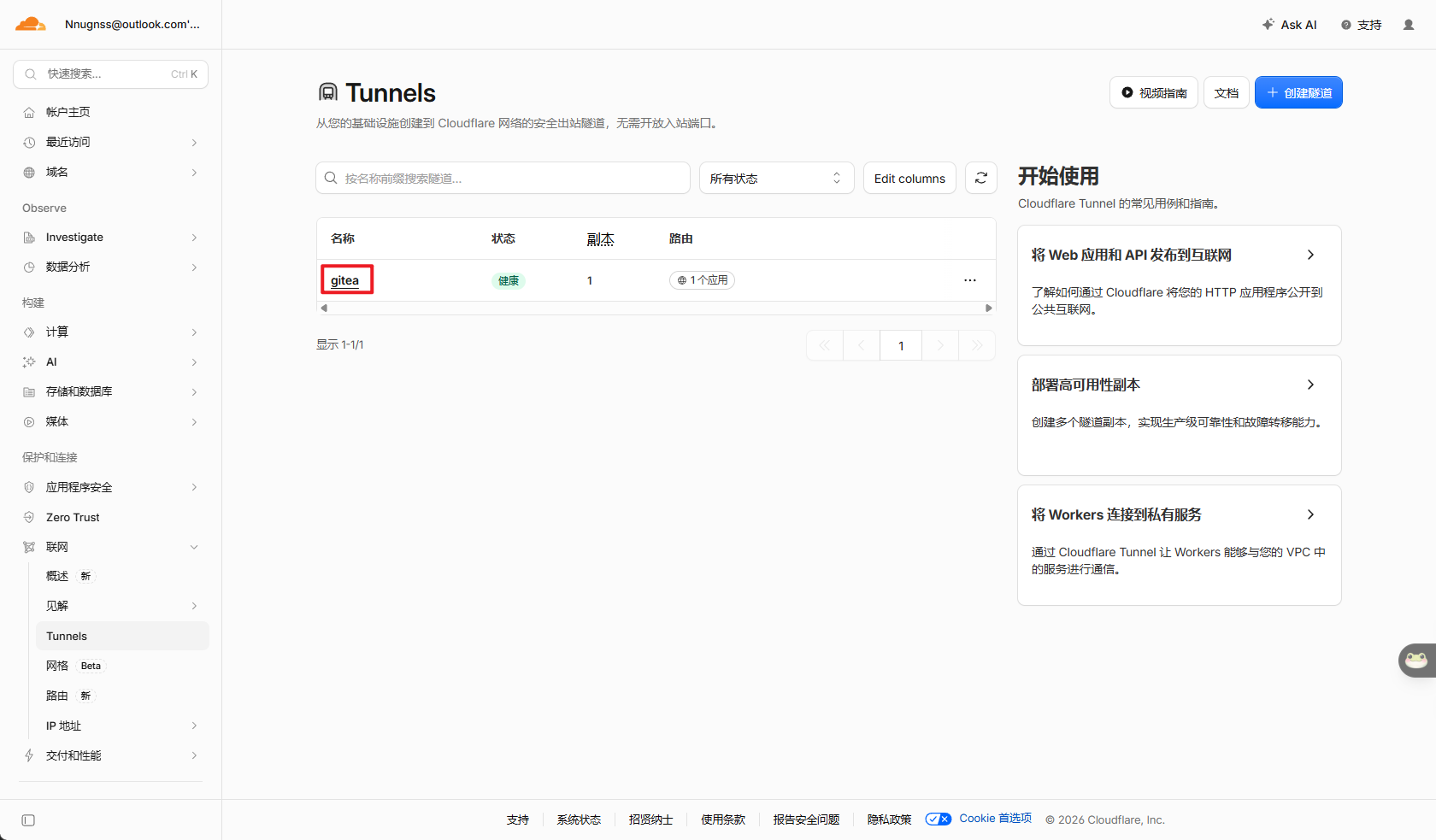
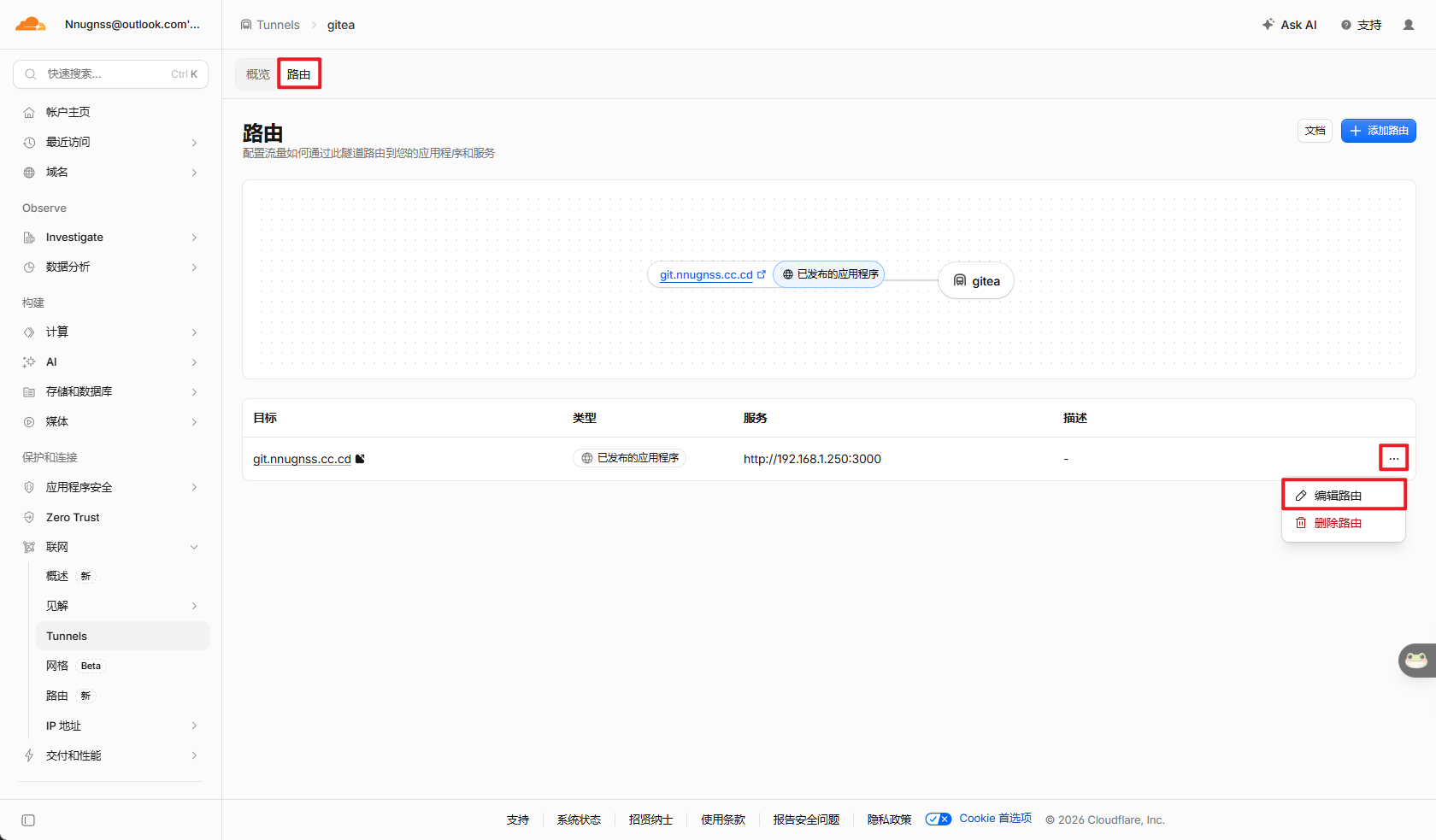
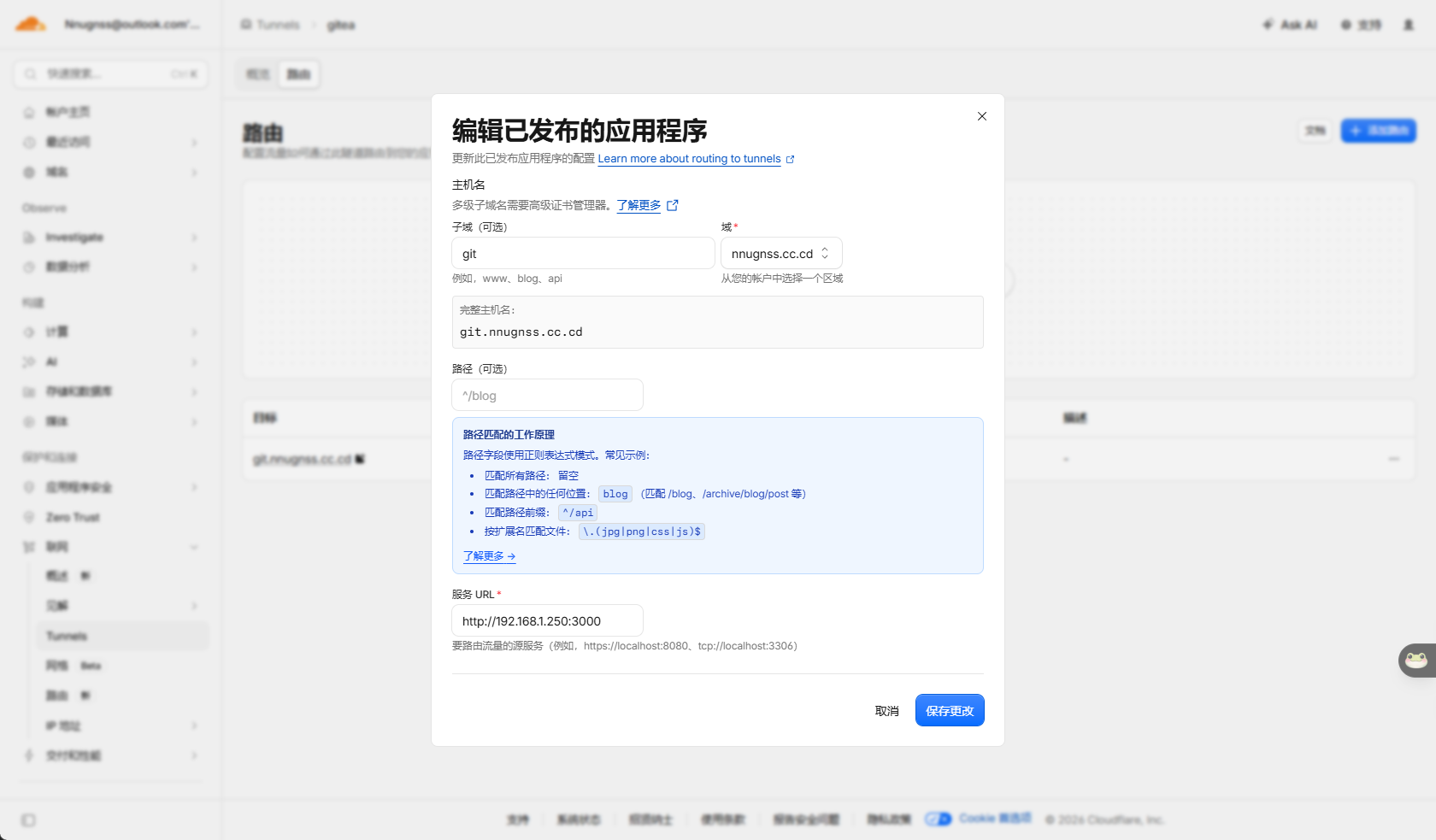
Cloudflare 层修改完成后,即可通过新域名访问课题组 Gitea。
6.1.2 Gitea 侧修正
完成 Cloudflare 配置后,Gitea 的访问入口已指向新域名,但 Gitea 内部记录的长连接地址(如克隆地址)仍是旧域名:
git clone https://domain.com/xxx/xxx.git其中的 domain.com 不会自动更新,须手动修正 Gitea 配置(以下以 Gitea 1.27.0 为例)。
在 NAS 上打开配置文件:
/docker/gitea/data/gitea/conf/app.ini下载该 app.ini,修正 [server] 段中的三个域名字段:
[server]
DOMAIN = git.new-domain.com
ROOT_URL = https://git.new-domain.com/
SSH_DOMAIN = git.new-domain.com
按上述格式把三个字段替换为新域名,覆盖上传原 app.ini。随后打开 Container Manager 重启 Gitea 容器,待成功启动后即完成域名替换。
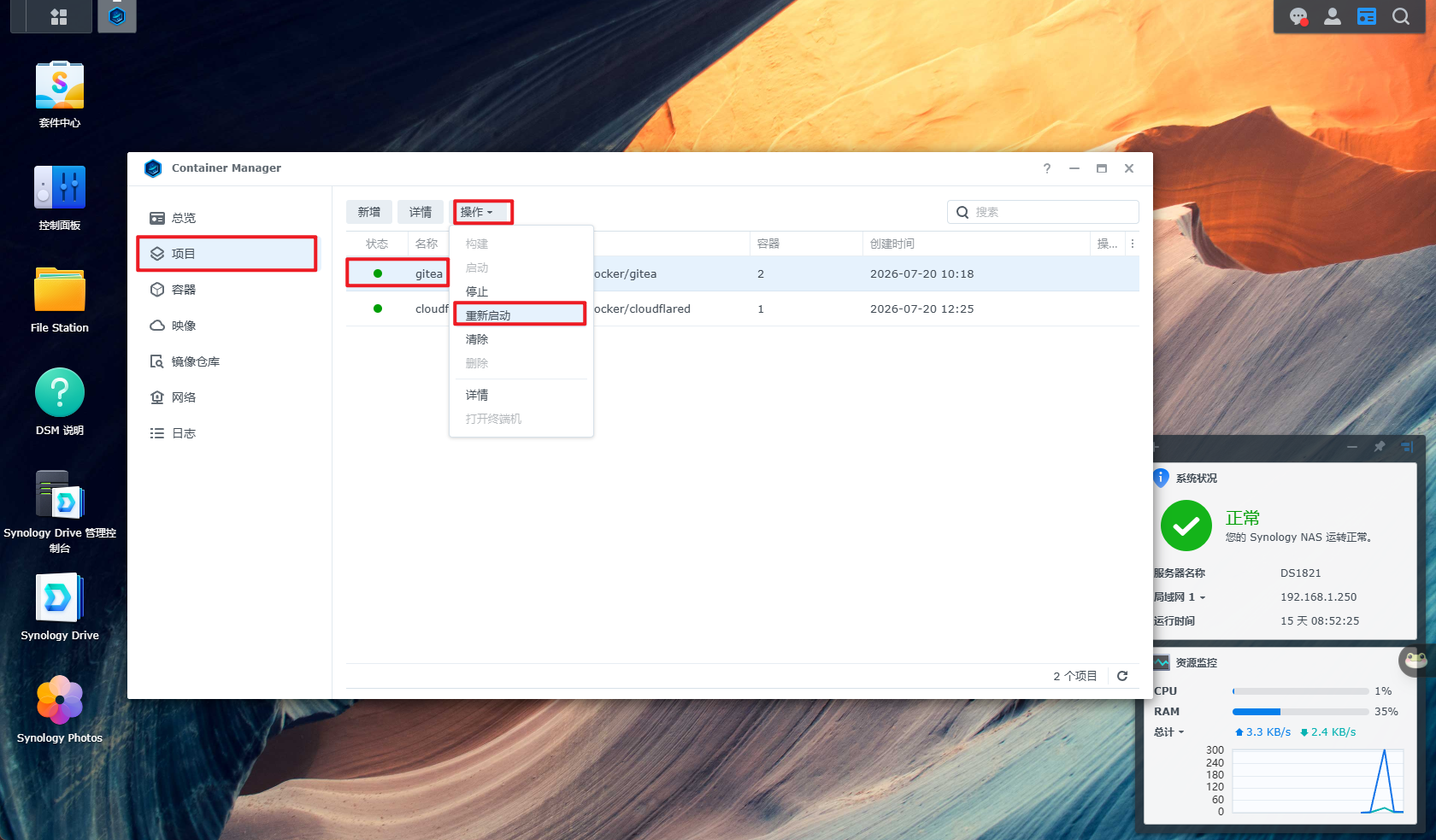
修正后建议实测一次:用新域名执行
git clone,确认返回的克隆地址与推送地址均为新域名,避免成员拿到旧地址。
6.2 添加账户
课题组 Gitea 的新成员账户由管理员在后台创建,不开放自助注册。
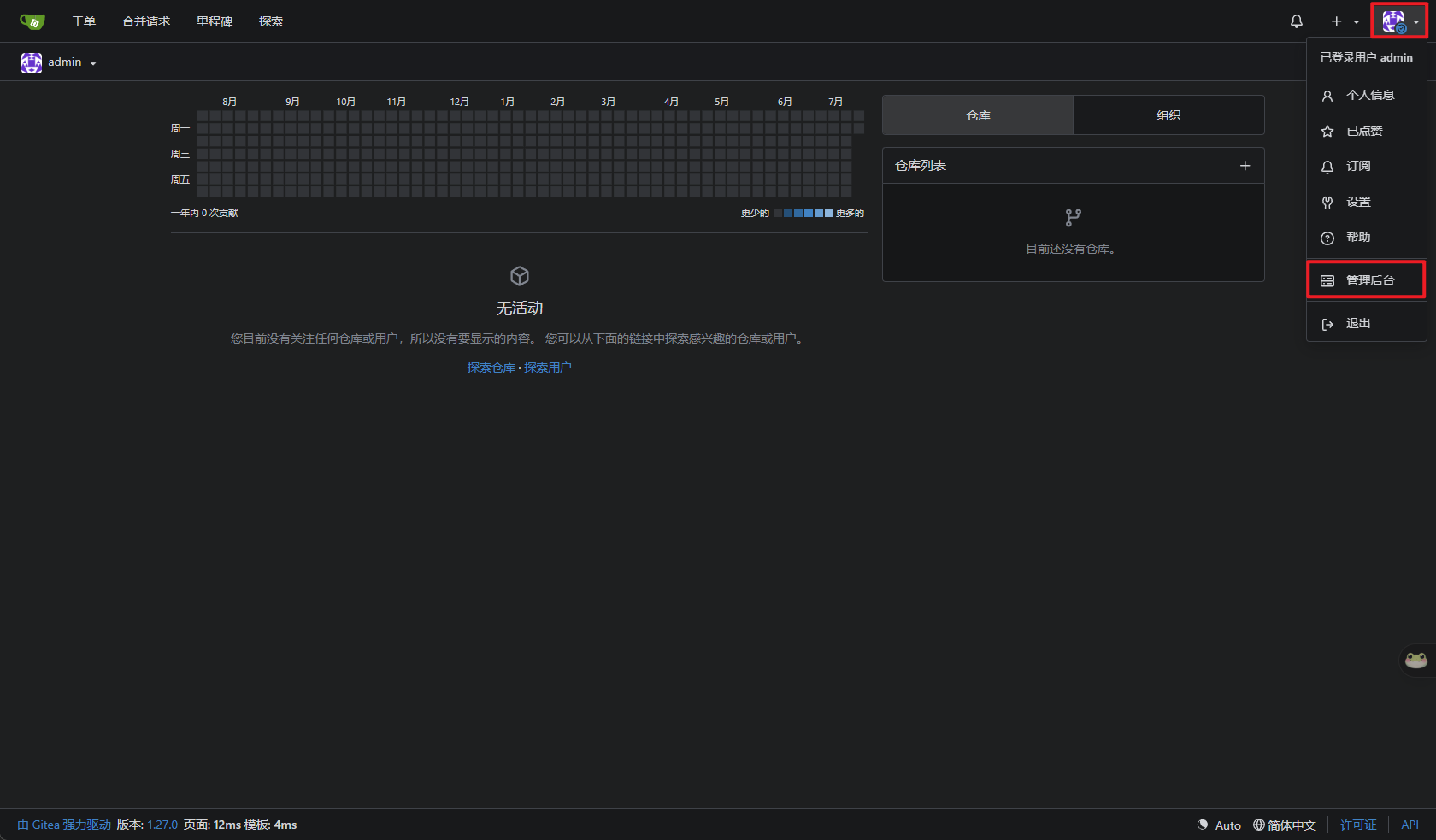
- 打开 Gitea 网页端,点击右上角个人头像 → 管理后台。
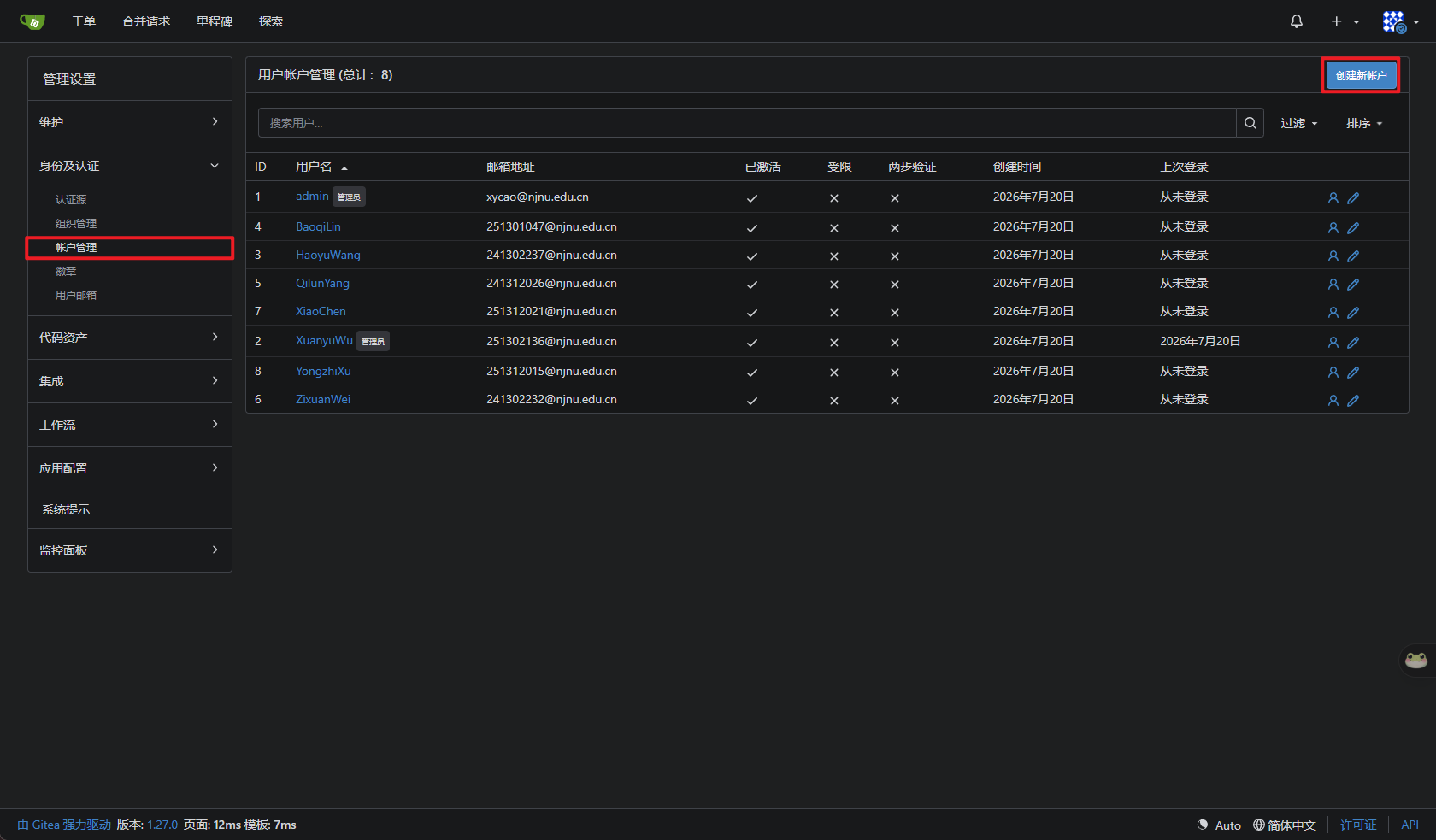
- 依次选择 账户管理 → 创建用户,输入用户名与密码,创建新账户。
创建后按第 1 章 §1.2.1 的角色权限映射,将新成员加入对应 Team(
developers/maintainers),使其继承相应权限。初始密码应要求成员首次登录后自行修改。